魔方小站
魔方小站关键词: Windows 11 本地账户安装、绕过微软账号、Windows 11 家庭版安装、断网安装、OOBE命令
微软又出“新招”了!在最新版本的 Windows 11 系统中,微软进一步强化了对联网与微软账号登录的强制要求。也就是说——想要在没有网络或不使用微软账户的情况下直接安装系统,难度大大增加。
以往我们可以通过输入 oobe\bypassnro 命令来跳过联网步骤,从而使用本地账户安装系统,但现在这招已经失效。微软为了推动自家服务绑定,正一步步封锁这种安装方式。
别担心,本文为你整理出 2025年最新可行的三种绕过方法,无论你安装的是 Windows 11 专业版、企业版还是家庭版,都可以轻松搞定!
✅ 方法一:专业版/企业版用户首选——“域加入”跳过微软账号验证
如果你安装的是 Windows 11 专业版(Pro) 或 企业版(Enterprise),可以通过“域加入(Domain Join)”选项轻松绕过联网和微软账号验证。
操作步骤:
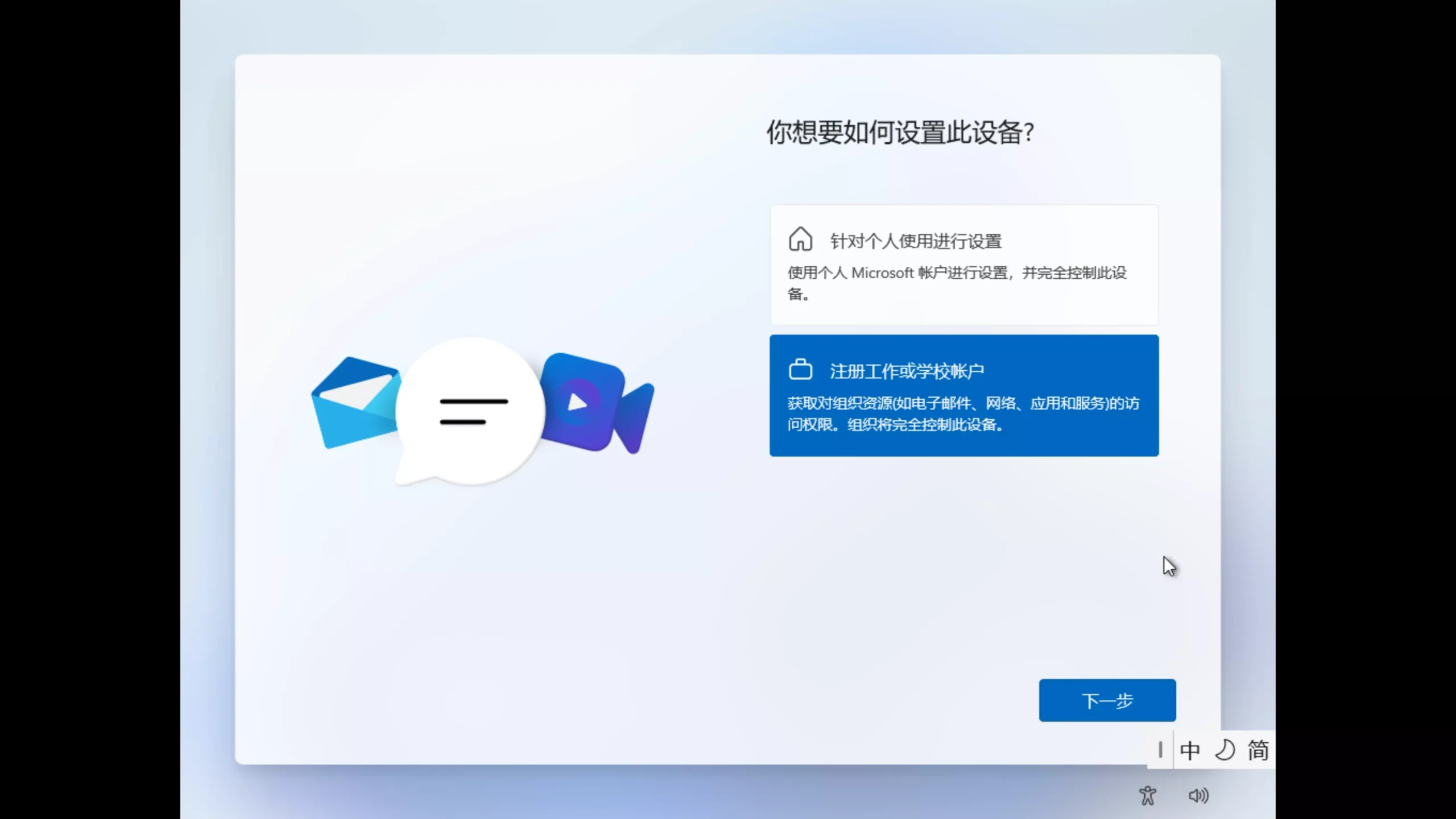
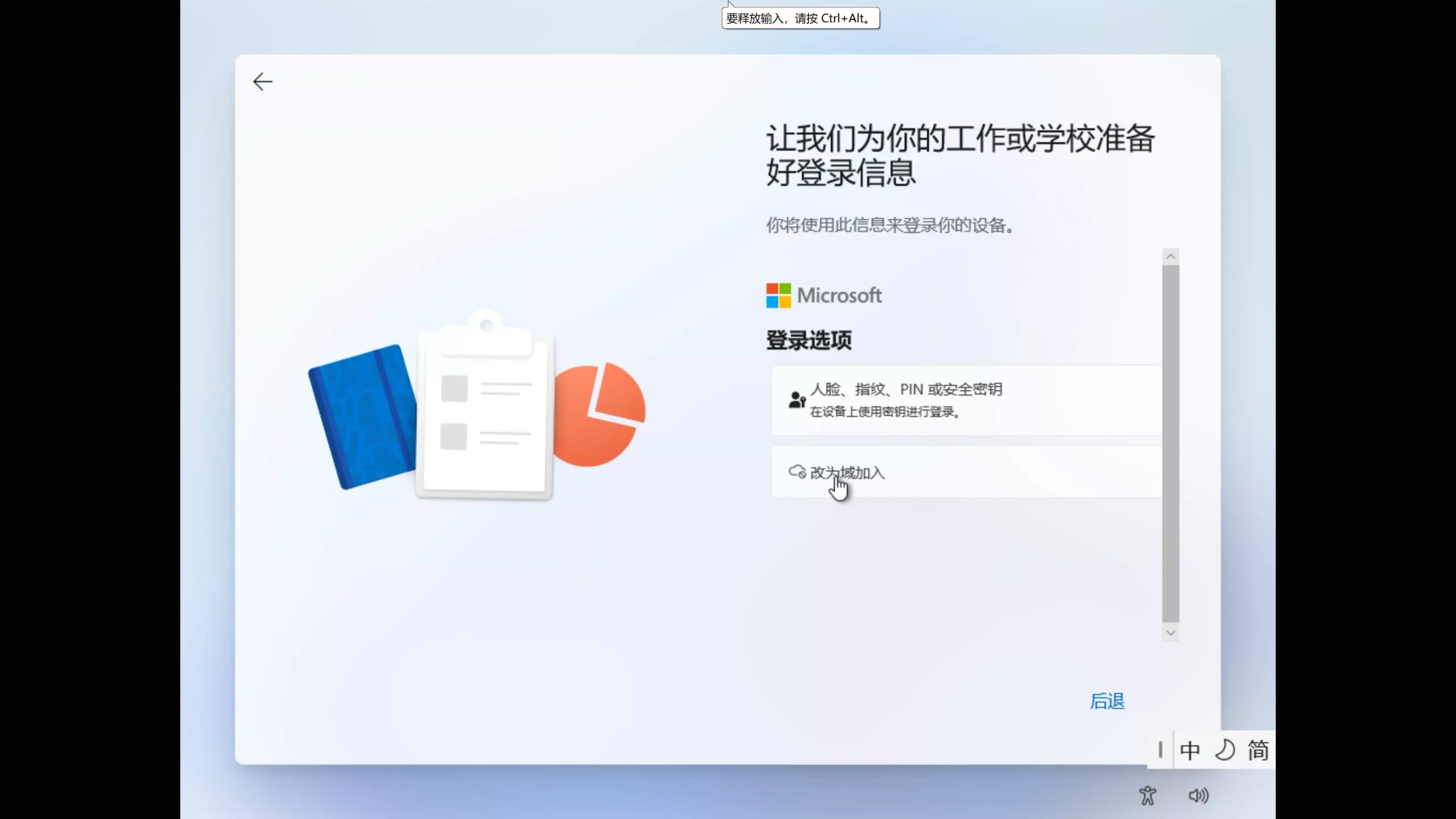
- 当系统提示“设置用途”时,选择 “为工作或学校设置(Set up for work or school)”;
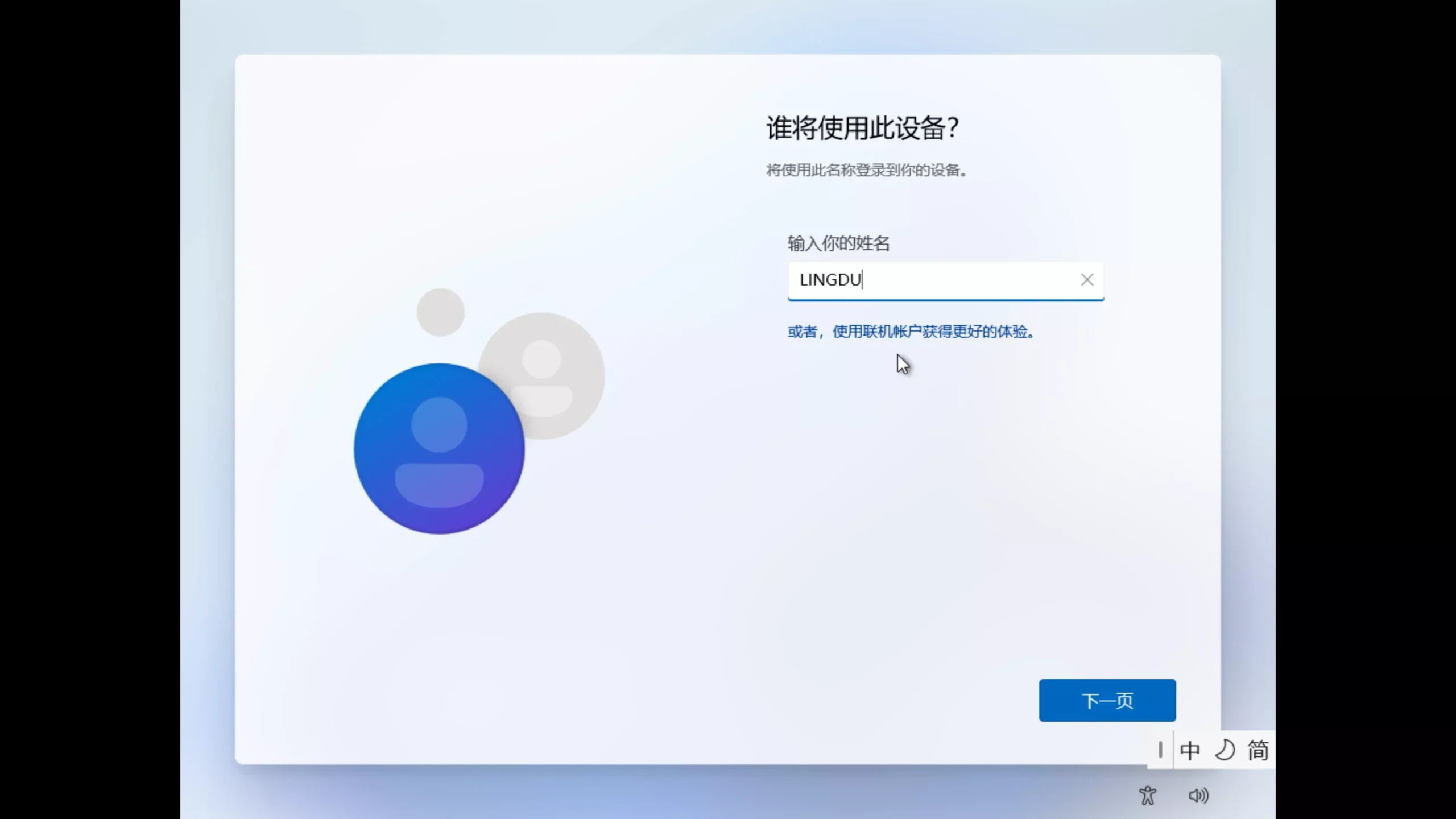
- 接着点击 “改为域加入(Domain join instead)”;
- 系统就会提示你直接创建本地账户,无需登录微软账号!
✅ 优点:
- 官方路径,不会出错
- 不需输入命令
- 适合联网环境
⚙️ 适用版本: Windows 11 Pro / Enterprise
✅ 方法二:断网 + 注册表命令法(适合家庭版和离线安装)
如果你安装的是 Windows 11 家庭版(Home),或者安装过程中无法联网,请使用此方法。
详细步骤如下:
- 先断开网络连接:拔掉网线、关闭 Wi-Fi;
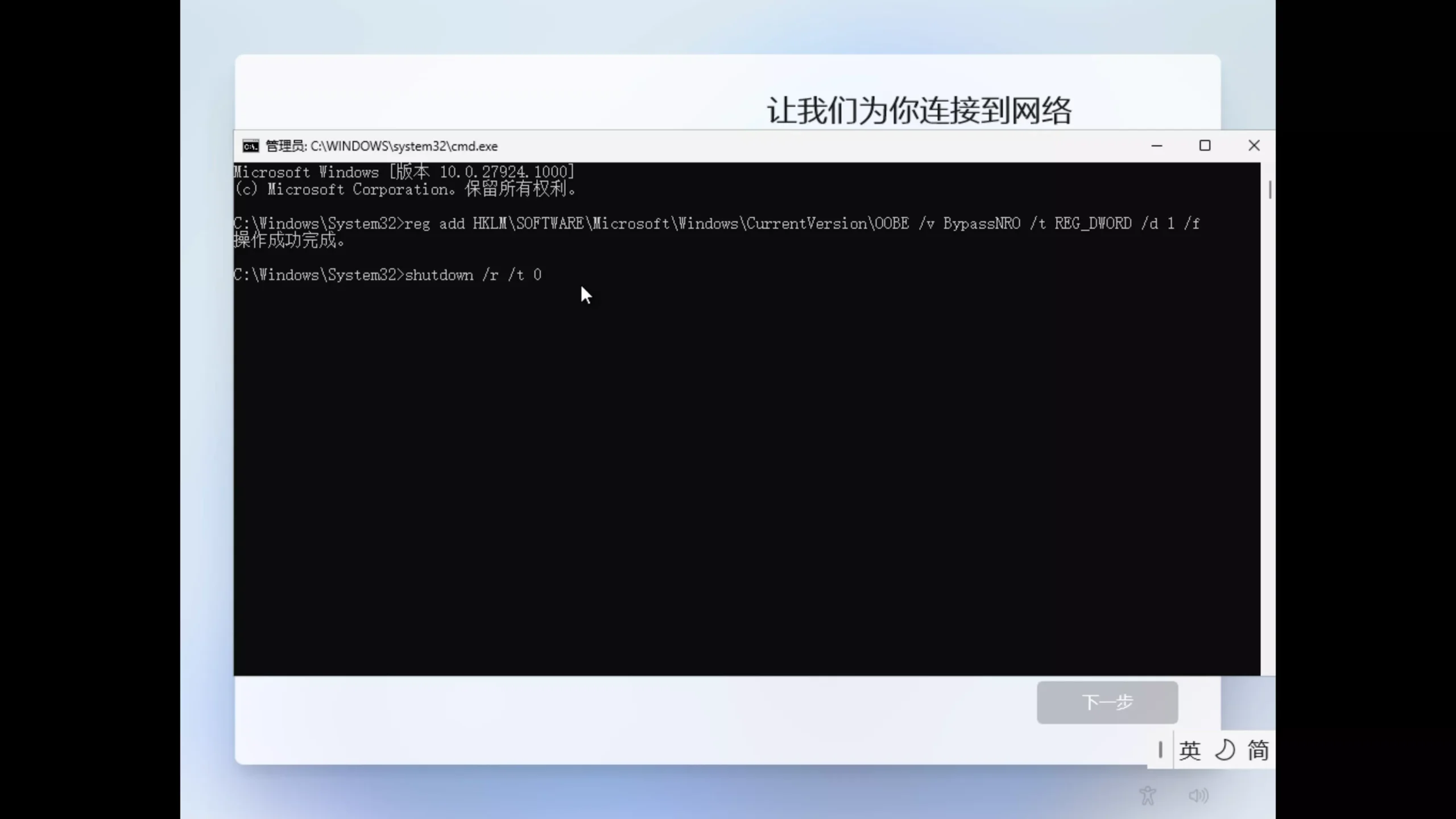
- 当安装界面要求登录微软账号时,按下 Shift + F10 打开命令提示符;
- 输入以下命令并按下回车:
reg add HKLM\SOFTWARE\Microsoft\Windows\CurrentVersion\OOBE /v BypassNRO /t REG_DWORD /d 1 /f - 然后执行重启命令:
shutdown /r /t 0 - 重启后,系统会直接允许你创建本地账户,无需联网或登录微软账号。
✅ 优点:
- 适用于所有版本,特别是家庭版
- 操作简单,稳定有效
- 完全离线环境可用
⚙️ 适用版本: 全版本(推荐家庭版)
✅ 方法三:命令行创建本地管理员账户(最快捷方案)
如果你想让安装过程更干净、迅速,可直接通过命令行手动创建一个本地管理员账户。
具体步骤如下:
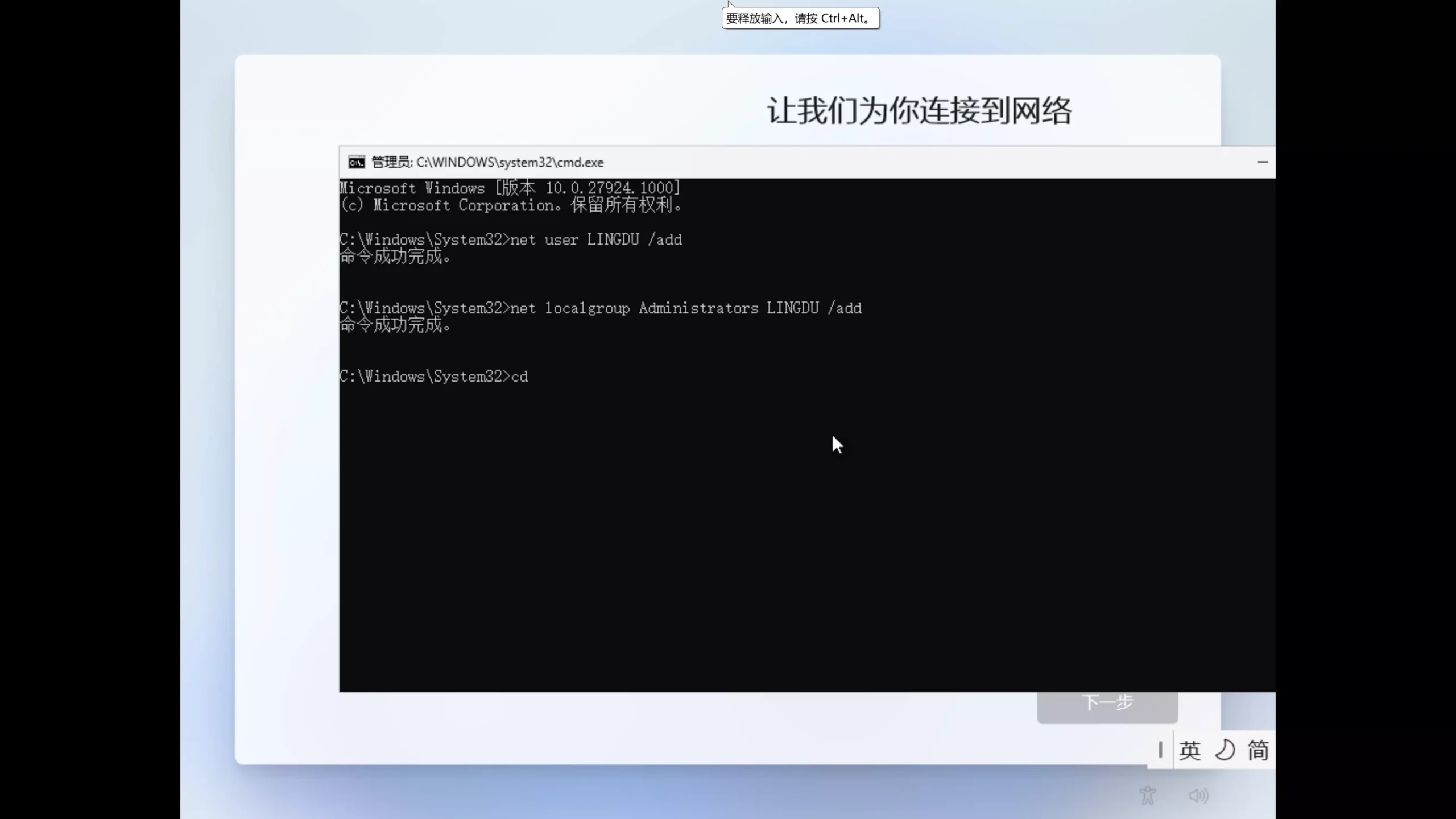
- 安装界面按 Shift + F10 打开命令提示符;
- 输入以下命令(将“你的用户名”改成你想要的):
net user 你的用户名 /add net localgroup Administrators 你的用户名 /add cd OOBE msoobe && shutdown -r - 系统会自动重启,完成后即可直接登录本地账户!
✅ 优点:
- 速度最快
- 不受版本或联网限制
- 安装干净无绑定
⚙️ 适用版本: 所有版本(Pro、Home、Enterprise 全支持)
? 三种方法对比表
| 方法 | 适用版本 | 是否联网 | 操作难度 | 推荐指数 |
|---|---|---|---|---|
| 方法一:域加入 | 专业版/企业版 | 可联网 | ⭐ | ⭐⭐⭐⭐ |
| 方法二:断网命令法 | 所有版本 | 不联网 | ⭐⭐ | ⭐⭐⭐⭐ |
| 方法三:命令行创建账户 | 所有版本 | 不联网 | ⭐⭐ | ⭐⭐⭐⭐⭐ |
? 总结与建议
微软不断强化“云绑定”策略,未来本地账户的入口可能会越来越隐蔽。但掌握以上三种方法后,你依然可以:
- 安装纯净系统,避免不必要的同步;
- 加快安装速度;
- 提高系统稳定性与隐私安全。
如果你是DIY爱好者或系统管理员,建议在安装介质中提前集成命令脚本,以便在未来版本中快速调用。