魔方小站
魔方小站在数字化时代,电脑录制视频已成为工作、学习、娱乐的重要工具。无论是录制网课、游戏直播、软件操作演示,还是制作短视频,高效的录屏方法都能事半功倍。本文将介绍5种经亲测有效的屏幕录制方法,涵盖专业软件、系统自带工具及社交软件录屏功能,助你轻松完成录制任务!

方法一:“嗨格式录屏大师”(Windows 录屏)
软件优势
- 提供多种录制模式(游戏、全屏、区域、摄像头、声音录制),满足不同场景需求
- 可设置定时录制,自动开始和结束,无需手动操作
- 兼容多种Windows系统,运行稳定
使用方法
下载与安装:前往官网选择适合的版本下载并完成安装。

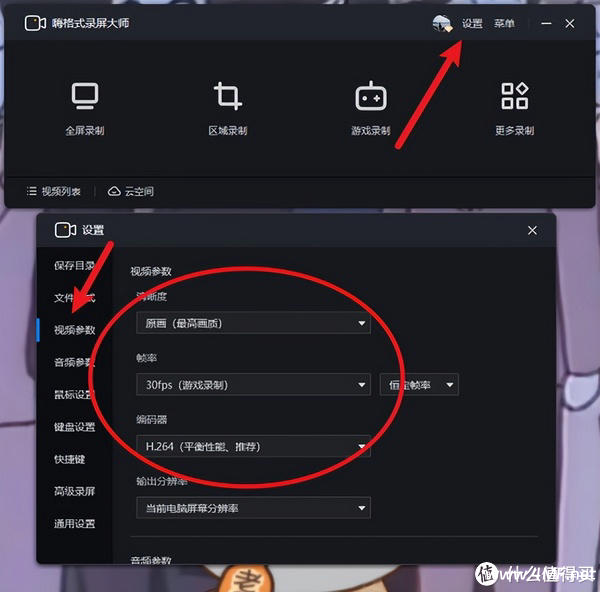
选择录制模式与设置参数:调整视频质量、音频来源(系统声音/麦克风)。
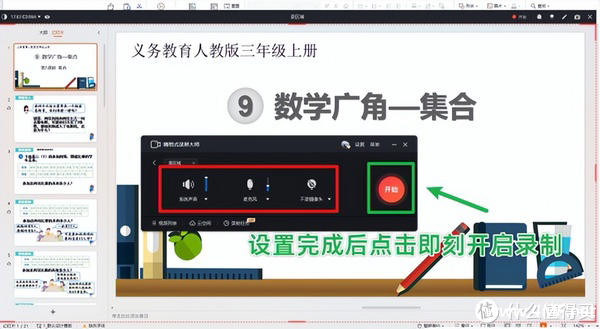
开始录制:点击录制按钮,可使用画笔工具实时标注重点内容。
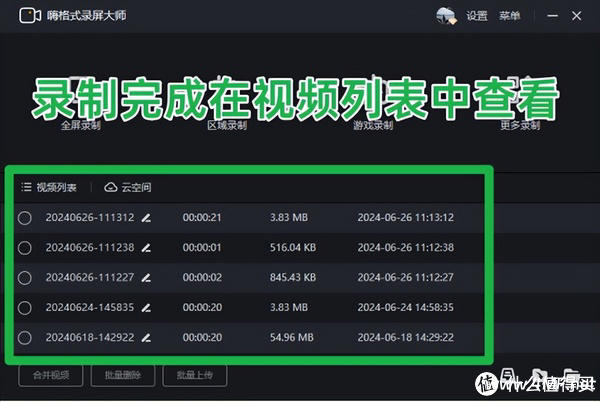
结束录制与保存:停止录制后预览视频,满意后保存至本地。
视频编辑(可选):支持裁剪、添加字幕、合并片段等后期处理。
方法二:旺课(教育行业专属录屏工具)
功能优势
- 专为教育行业设计,界面简洁,操作便捷
- 支持同时录制屏幕、声音和摄像头画面,适合制作微课
- 提供课件管理功能,方便整理教学资源
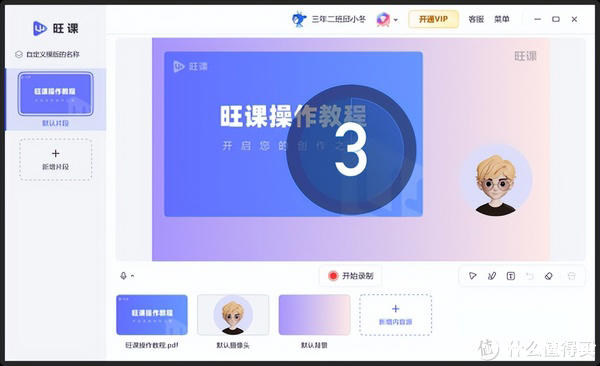
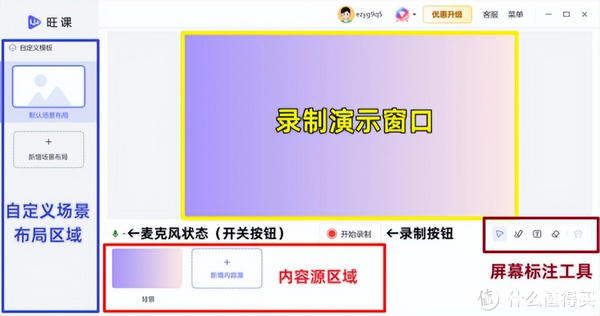
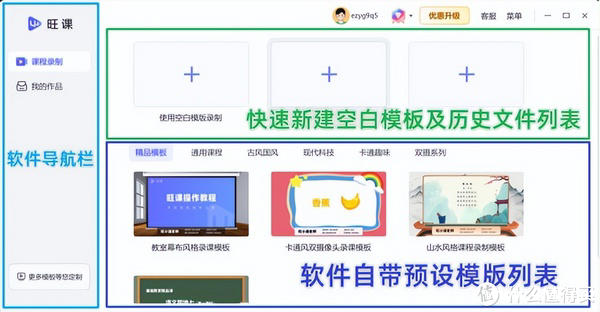
使用步骤
- 安装后打开软件,进入录制界面。
- 选择录制范围(全屏或自定义区域)。
- 开启麦克风和摄像头,调整音频、视频参数。
- 点击“开始录制”,可随时暂停或继续。
- 录制结束后自动保存,支持查看、编辑、分享。
方法三:野葱录屏(便捷分享型录屏工具)
功能优势
- 截图型录屏模式,操作简单易上手
- 支持一键生成链接+密码分享,好友无需下载即可在线观看
- 录制内容自动上传至云空间,不占用本地存储

使用步骤
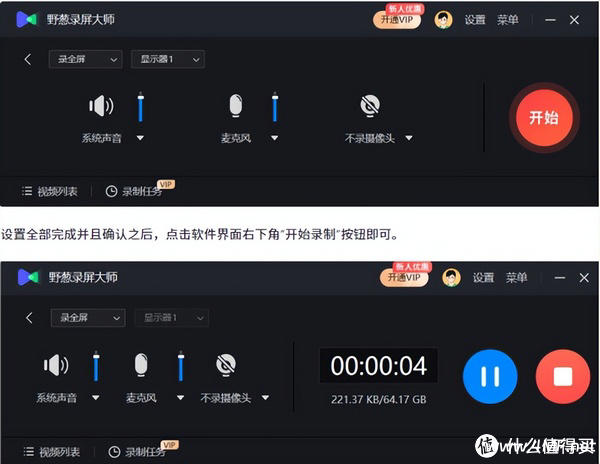
- 下载并安装野葱录屏软件。
- 选择录制模式(全屏、区域或窗口)。
- 点击“开始录制”,可随时暂停或停止。
- 录制结束后自动上传云端,生成分享链接,可设置密码保护隐私。
方法四:Windows 系统自带录屏工具(免安装)
功能优势
- Windows 10及以上系统自带,无需额外下载
- 支持录制游戏、应用窗口等,声音画面同步
- 自动保存为MP4格式,清晰度高
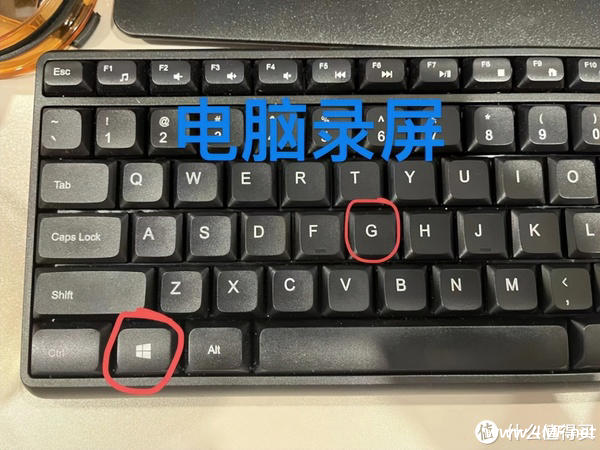
使用步骤
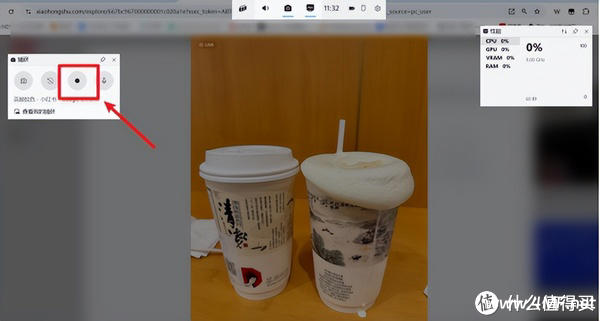
- 按 Win + G 快捷键打开录屏面板(首次使用需授权)。
- 点击“开始录制”按钮,系统倒计时后自动开始。
- 录制过程中可暂停、继续或停止。
- 录制结束后,视频自动保存至“视频”文件夹。
方法五:QQ 录屏(社交软件自带功能)
功能优势
- 集成在QQ聊天窗口,无需额外安装软件
- 快速录制屏幕内容,支持系统声音和麦克风
- 适合临时录制、简单演示场景

使用步骤
- 登录QQ,打开任意聊天窗口。
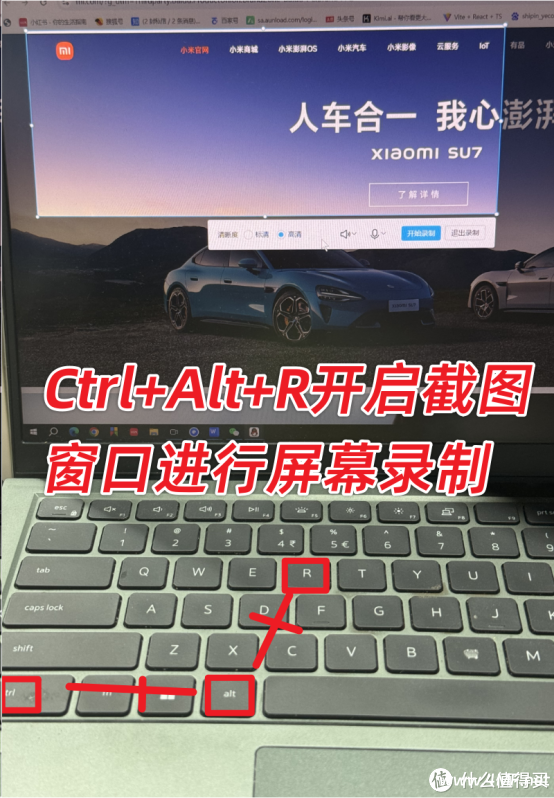
- 点击“截图”图标,在下拉菜单中选择“录屏”。
- 框选录制区域,设置是否录制声音和麦克风。
- 点击“开始录制”,结束后可发送给好友或保存至本地。
总结
以上5种电脑录屏方法各有特点,可根据需求选择:
- 多功能专业录制:嗨格式录屏大师
- 教育行业适用:旺课
- 便捷分享型:野葱录屏
- 免安装系统自带:Windows录屏工具
- 快速临时录制:QQ录屏
无论你是需要高清录制、定时任务、一键分享,还是临时快速录屏,这些方法都能满足需求。赶紧试试,轻松完成电脑视频录制,提升工作效率吧!