魔方小站
魔方小站众所周知! Windows 10 即将于 2025 年 9月 正式终止支持,微软将不再提供安全更新和技术支持。为了保障系统安全和兼容性,升级到 Windows 11 是明智之选。
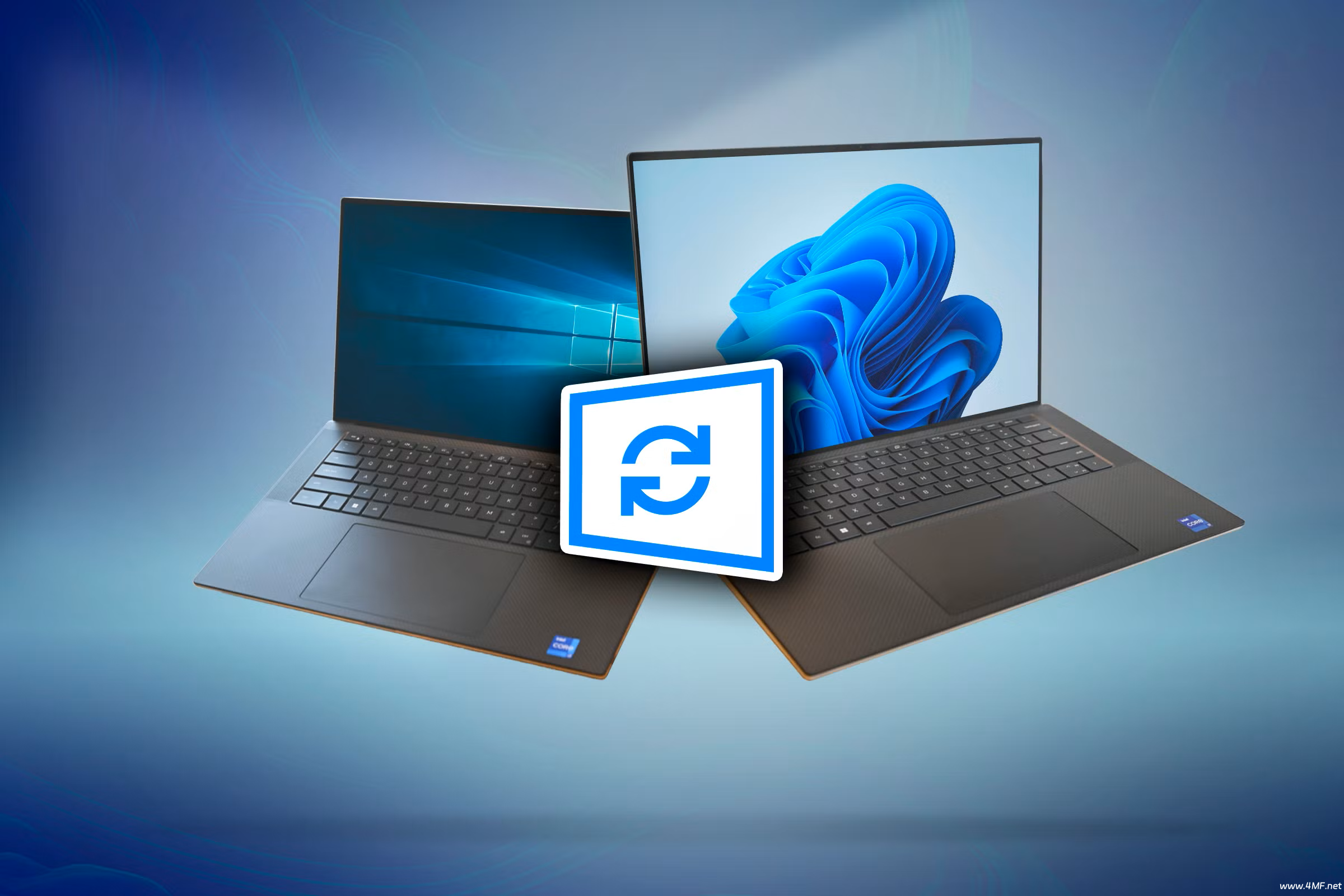
现在,通过微软官方提供的安装助手,你可以在 Windows 10 电脑上轻松无损升级到 Windows 11,所有文件、应用和设置都将保留,无需重装,无需备份,整个过程快速便捷。立即升级,让你的电脑焕发新生,享受更高效、更安全的操作体验!
✅ 一、硬件达标用户的官方无损升级方式
工具:
- Windows 11 安装助手(Installation Assistant)【点击下载】
操作步骤:
- 备份重要数据(推荐),以防意外。
- 下载并运行“Windows 11 安装助手”。
- 根据提示点击“接受并安装”,系统会自动检查兼容性并开始升级。
- 等待安装完成,重启后自动进入 Windows 11,数据和程序全部保留。
⚠️ 二、硬件不达标用户的升级方法(略过 TPM、CPU 等限制)
虽然微软不推荐在不兼容设备上安装 Windows 11,但你可以手动绕过检查:
工具推荐:
- Rufus 制作免检测启动盘 【点击下载】
- 或使用注册表修改方法跳过限制
方法一:使用 Rufus 制作跳过检测的 U 盘安装镜像
- 下载 Windows 11 ISO(微软官网下载)。
- 打开 Rufus,插入 U 盘。
- 选择 ISO,勾选“绕过 TPM、Secure Boot、RAM 限制”。
- 制作完成后,直接运行 setup.exe 安装。
- 选择“保留个人文件和应用”,即可无损升级。