魔方小站
魔方小站在 Word 中排版时,很多人为了让文字“看起来整齐”,习惯性地用空格来对齐。
可实际操作时你会发现——无论加多少个空格,文字始终对不齐!
别急,今天教你几种专业又高效的对齐方法,轻松搞定各种排版场景。
✅ 一、制表位对齐(Tab 键最省心)
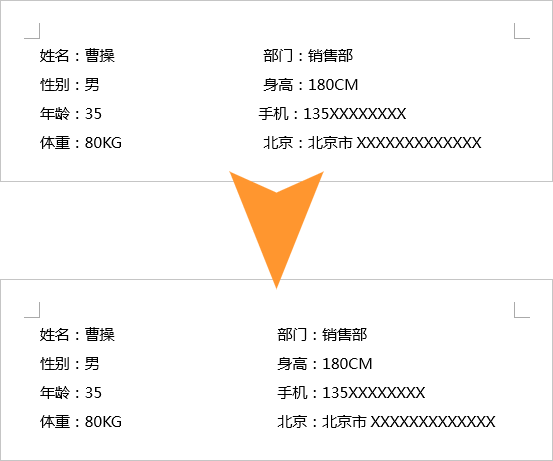
当文字行之间的空格怎么调都无法对齐时,不要硬凑空格,用 制表位(Tab) 才是正确做法。
操作步骤:
- 选中所有需要对齐的文字;
- 点击标尺上的位置(如果没有显示标尺,可按
Alt + W + R打开标尺); - 在标尺上设定好制表位的位置;
- 将光标移动到要分隔的位置,按下键盘上的 Tab 键。
这样,所有文字会自动对齐在同一垂直线上。
如果想调整对齐位置,直接拖动标尺上的制表符即可,简单又直观。

✅ 二、上下文字对齐(调整字符宽度)
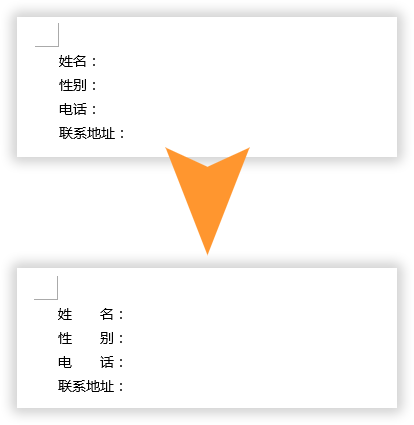
有时候,不同行的文字长度不一,比如两个字、三个字、四个字混在一起,行距看起来参差不齐。
解决方法:
- 按住
Alt键不放,用鼠标框选需要调整的文字; - 点击菜单栏「段落」→「中文版式」→「调整宽度」;
- 将宽度统一设为最大字符数对应的值(如 4)。
这样每列的文字宽度就完全一致,视觉上自然整齐。

✅ 三、下划线对齐(用表格更精准)
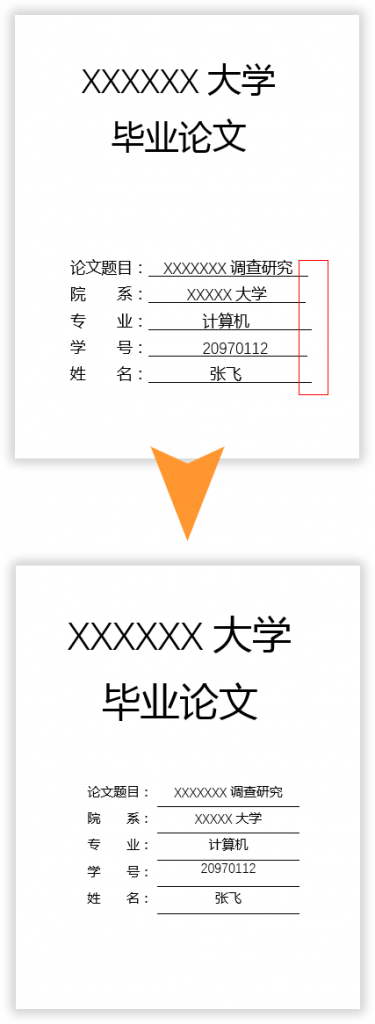
直接打下划线时,你可能发现上下两行的线总是“错位”,看起来很乱。
想让下划线完美对齐,其实可以借助表格。
操作步骤:
- 插入一个一行多列的表格;
- 在单元格中输入内容,调整表格大小和位置;
- 最后将不需要的边框隐藏(如左边框、右边框、上边框等)。
这样不仅下划线齐整,还能让内容随时可调,不会乱。


✅ 四、批量对齐姓名(用通配符快速选中)
如果你的文档中有很多姓名,想让所有姓名都按照“三个字字符”对齐,也有方法!
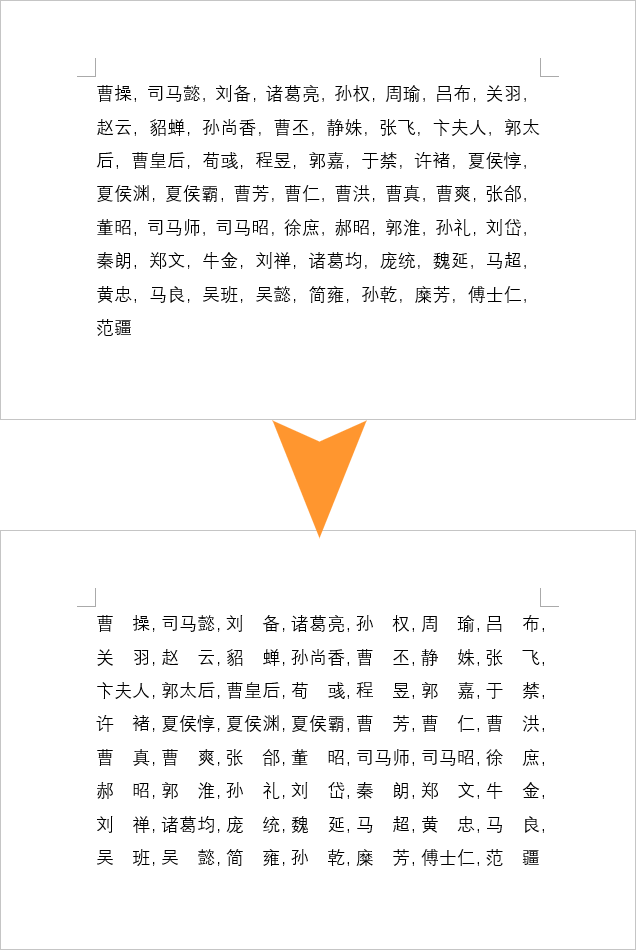
操作步骤:
- 点击「开始」→「编辑」→「查找」→「高级查找」;
- 在查找内容中输入:
<(?)(?)> - 点击「更多」,勾选「使用通配符」,在“查找范围”中选择「主文档」;
- 关闭查找窗口后,选中的姓名区域可统一执行「调整宽度」操作。
这样,即使文档中姓名数量再多,也能一次性精准对齐。

? 总结
使用空格对齐不仅效率低,还容易因为字体或格式变化导致错位。
掌握以上四种方法——制表位对齐、调整宽度、表格对齐、通配符批量对齐,
你就能让 Word 文档排版更专业、更美观!